無料ダウンロード mac メール 署名 408980-Mac メール 署名 自動

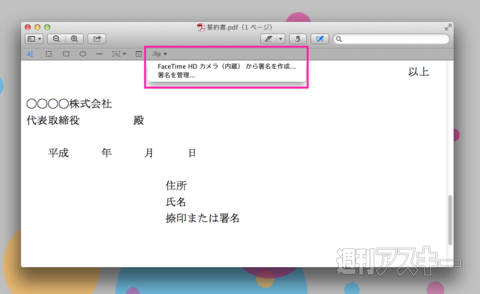
Mac Os X Lion新機能 プレビューで手書き署名を作成し挿入する アイティーアシスト
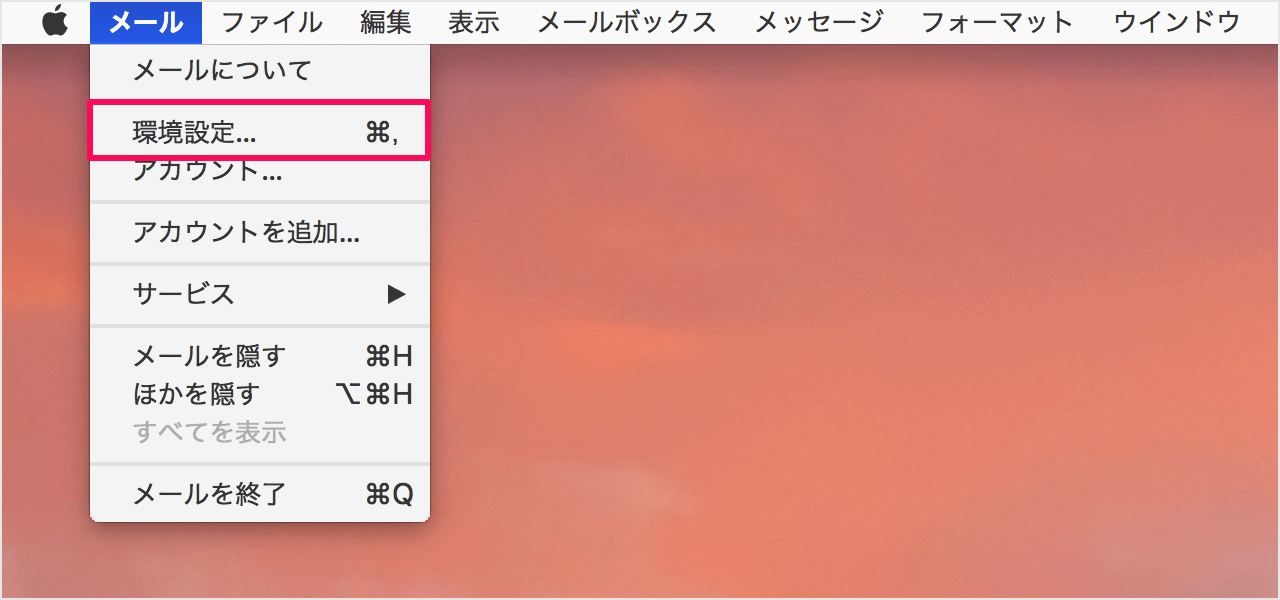
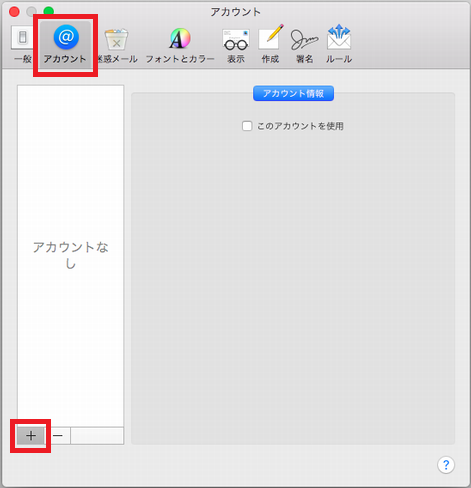
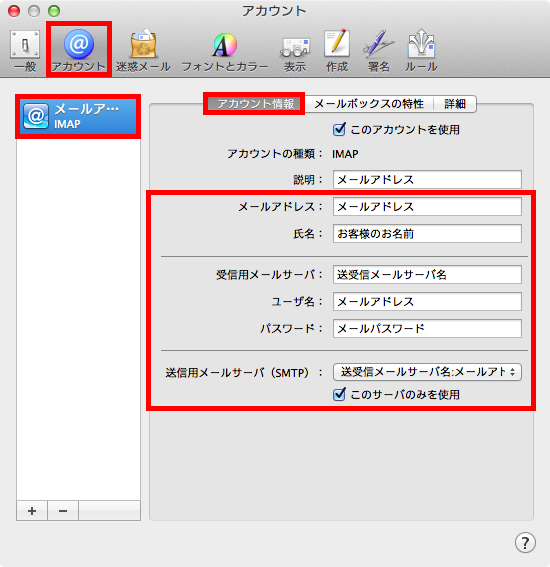
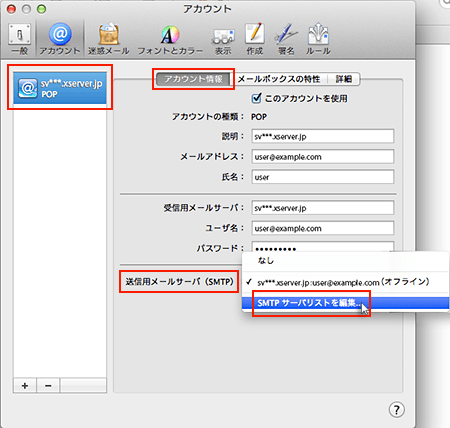
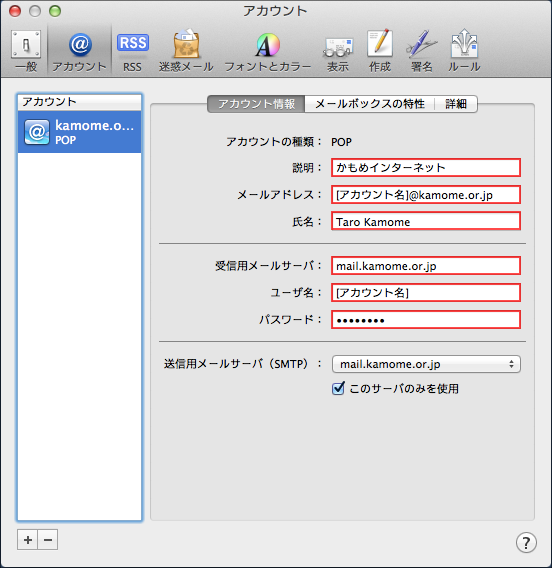
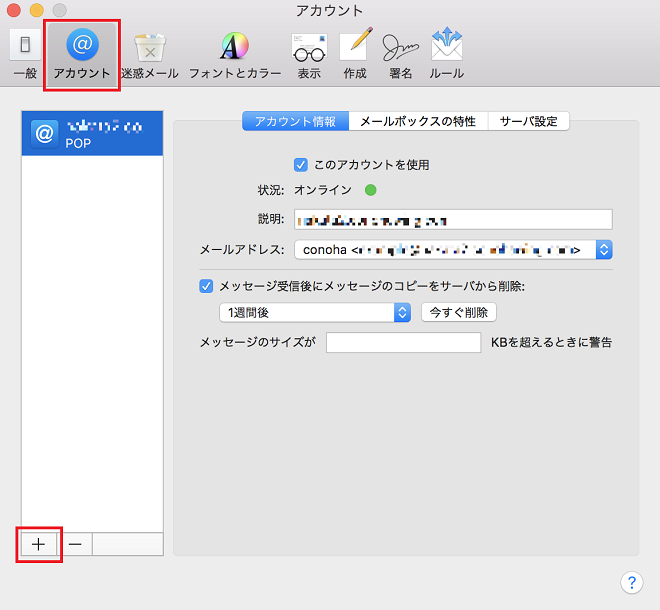
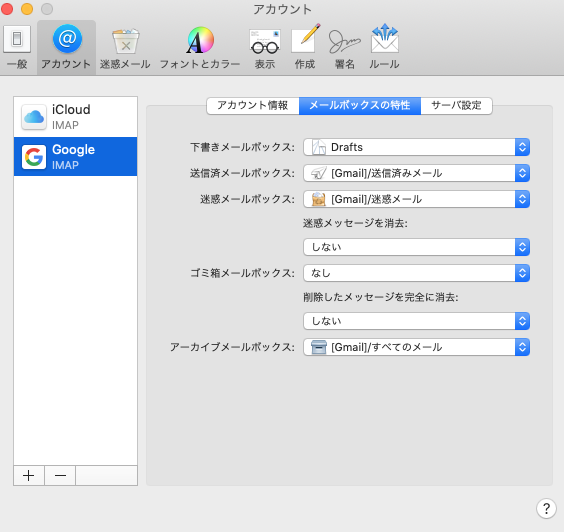
メール送信時に送信者名として送信先に表示される名前を入力します。 受信用メールサーバ FCTVお客様は mailfctvjp 、ミテネお客様は mailmitenejp を入力します。 ユーザ名 メールアドレス を入力します。 パスワード メールパスワード を入力します。Macに標準搭載されている のが、「メール」アプリです。 Macがスリープ中でもメールが届いたり、スレッドのオンオフ機能や署名、ひな形機能などもあり、必要な機能はほぼ備わっています。 Mac公式サイト メール App を使って、Mac でメールを新規作成し、返信し、整理できます。 ファイルを添付して、マークアップすることもできます。 TwitterMac版アプリが年内に復活で詳細な追加
Mac メール 署名 自動
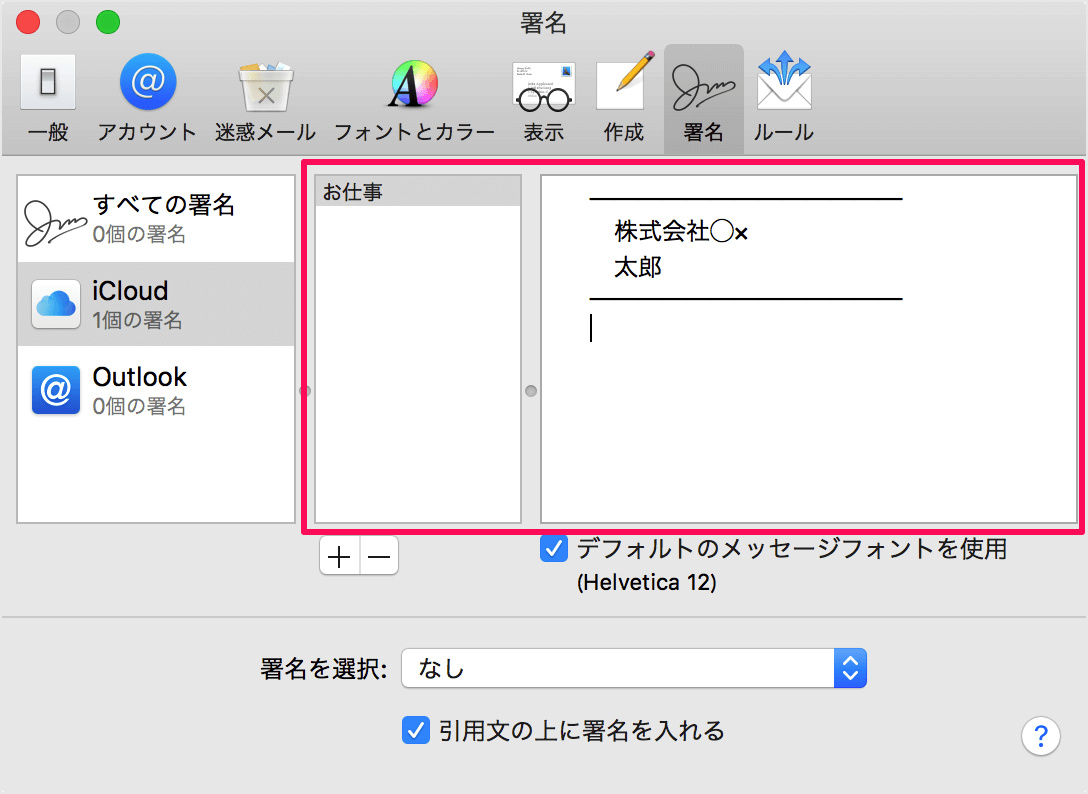
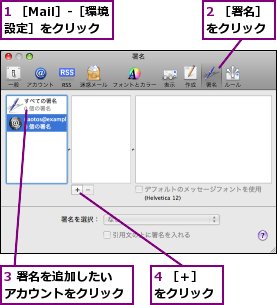
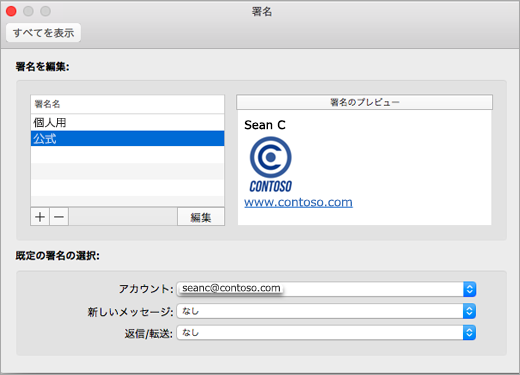
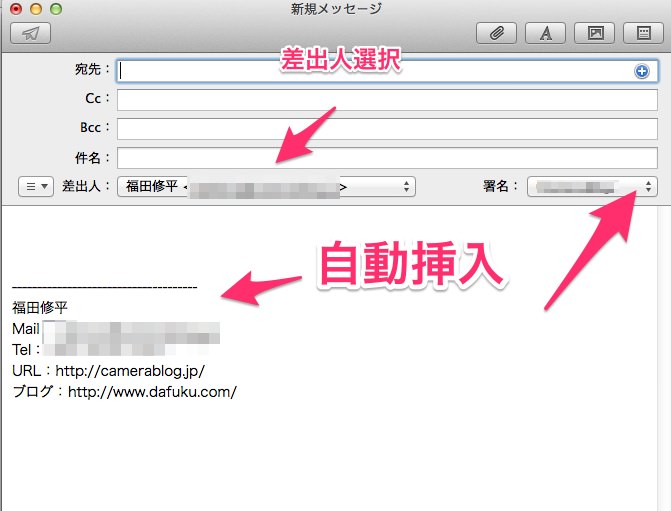
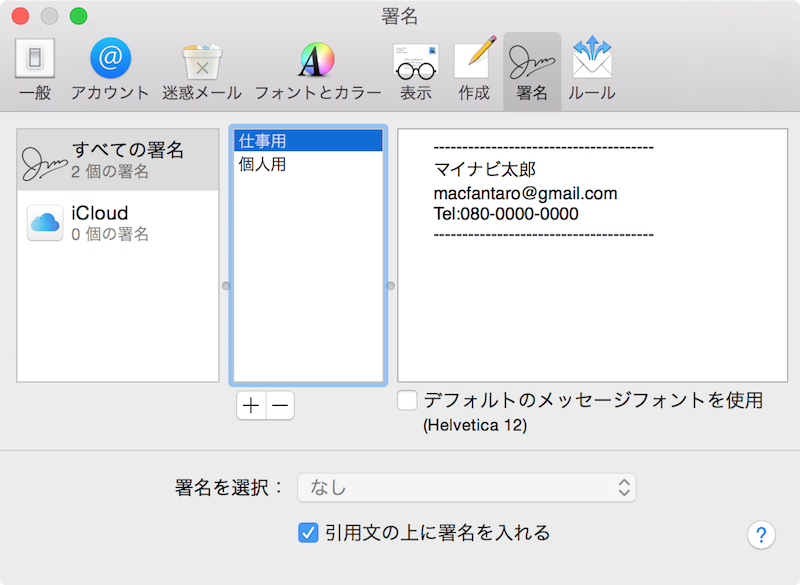
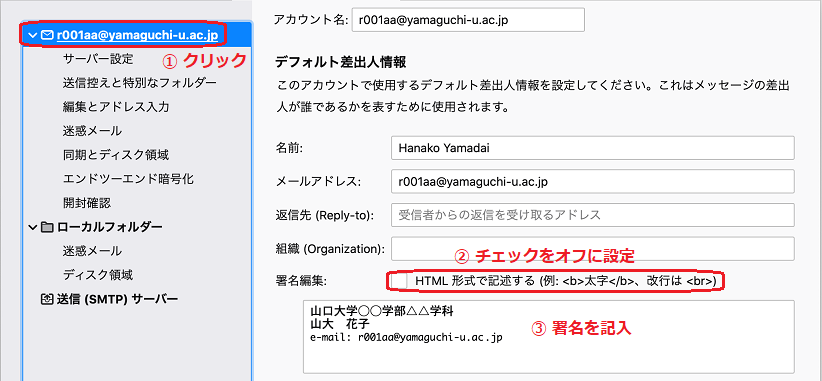
Mac メール 署名 自動-メールを開き、 メール > 設定を選択します。 署名タブから、画面の左の列で編集する署名のあるアカウントを選択します。 中央の列から署名を選択します。 必要な画像を署名画面にドラッグします。 画像をクリックして選択します。4 Thunderbirdの署名のハイフン表記を消す方法 ・ 手順 ・ 注意点 5 Thunderbirdの署名を複数使いたい場合の設定方法
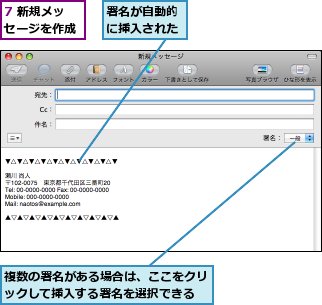
Macアプリ メール 署名の作成 自動挿入 Pc設定のカルマ
Outlookで作成するメールの末尾に署名を付けるには? 記事カテゴリ Outlook Windows/Office 記事タグ Outlook 19 メールには必ず署名を付けます。 このレッスンの方法で設定すれば、メールの作成時に署名が自動で挿入されます。 いわば、名前入りの便箋のメールの署名はデバイス間で自動的に同期されるため、所有するすべてのデバイスで署名を作り直す必要はありません。 Mac で複数のメール署名を管理する方法 さて、ここまでは Spark に複数のメール署名を追加する方法を解説しました。Yahoo!メールアドレスで使う署名を設定する メールアカウントのページを表示します。 署名欄で署名を入力、または編集します。 自動的に署名(1)を挿入したい場合 すべての送信メールに署名をつける(2)にチェックを入れてから、手順2に進みます。
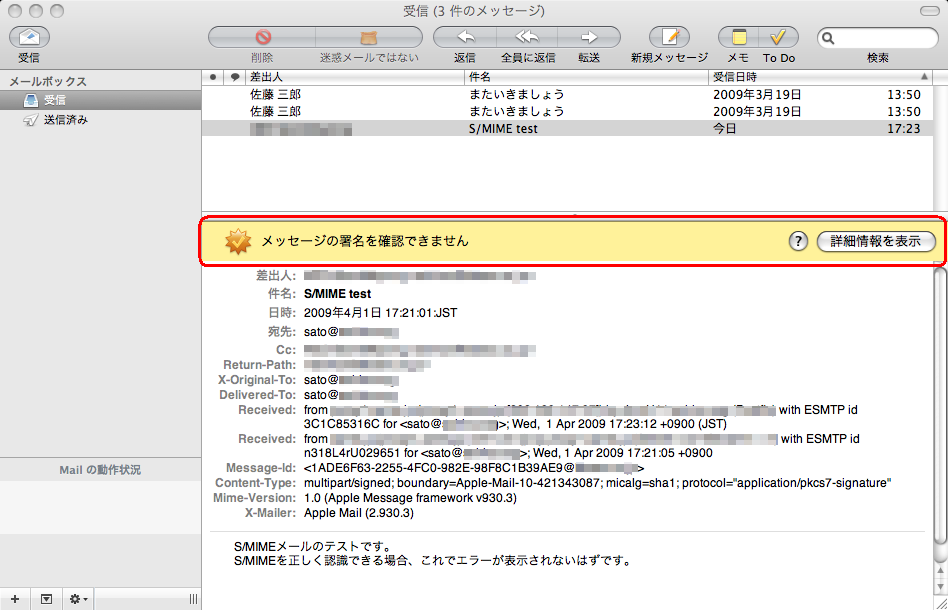
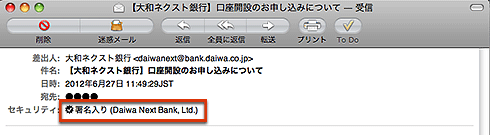
メールや予定表の招待に署名を追加する メッセージの本文をクリックします。 メッセージ タブの 署名 を選択し、リストから署名を選びます。 すべてのメッセージに署名を自動的に追加する メール アカウントごとに既定の署名を設定できます。署名には最大 10,000 文字を入力できます。 Gmailを開きます。 右上にある設定アイコン すべての設定を表示 をクリックします。 署名 セクションに署名のテキストを追加します。 必要に応じて、画像の追加や書式の変更を行うことで、メッセージの体裁を整えることができます。 ページ下部にある 変更を保存 をクリックします。 複数の署名を管理するMac Mail Mac Mailの電子署名付き電子メールを確認する手順をご案内しています。 1 電子署名付き電子メールを受信すると、件名、差出人などが表示される欄に"署名入り"と表示があります。
Mac メール 署名 自動のギャラリー
各画像をクリックすると、ダウンロードまたは拡大表示できます
 Iijmio Mail V7 0 Mac Os X V10 9 |  Iijmio Mail V7 0 Mac Os X V10 9 |  Iijmio Mail V7 0 Mac Os X V10 9 |
 Iijmio Mail V7 0 Mac Os X V10 9 | 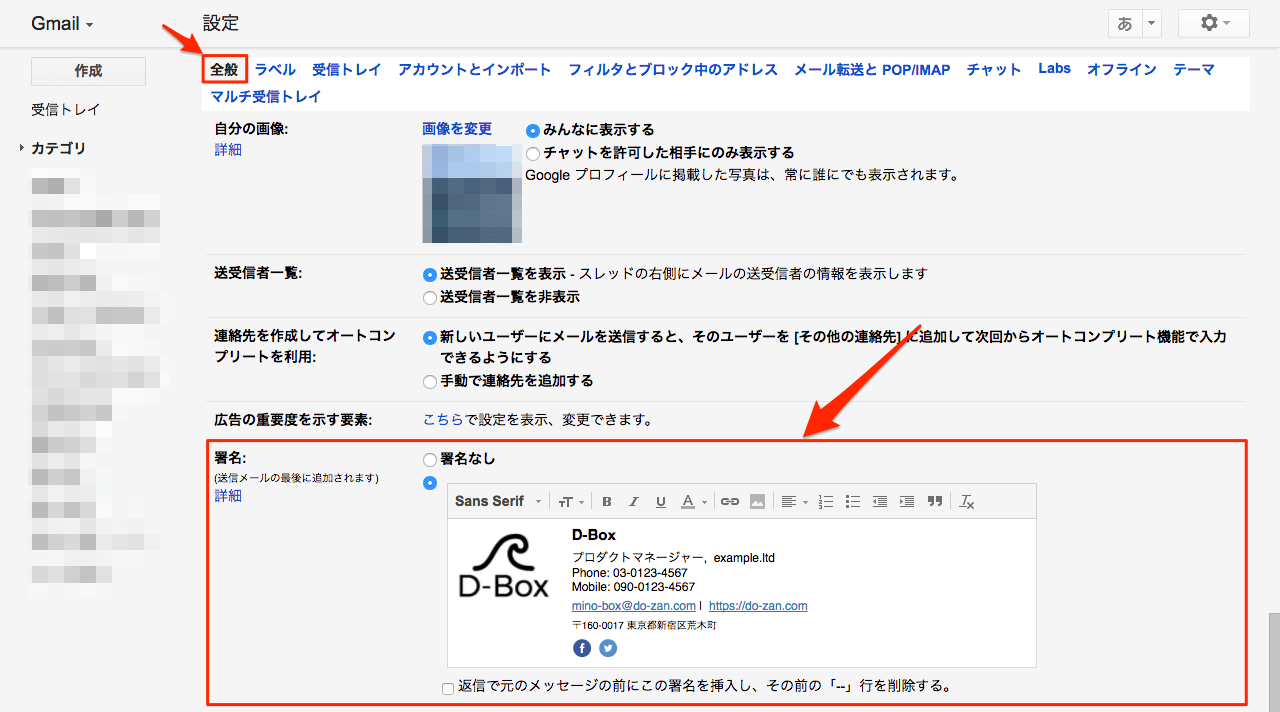 Iijmio Mail V7 0 Mac Os X V10 9 | 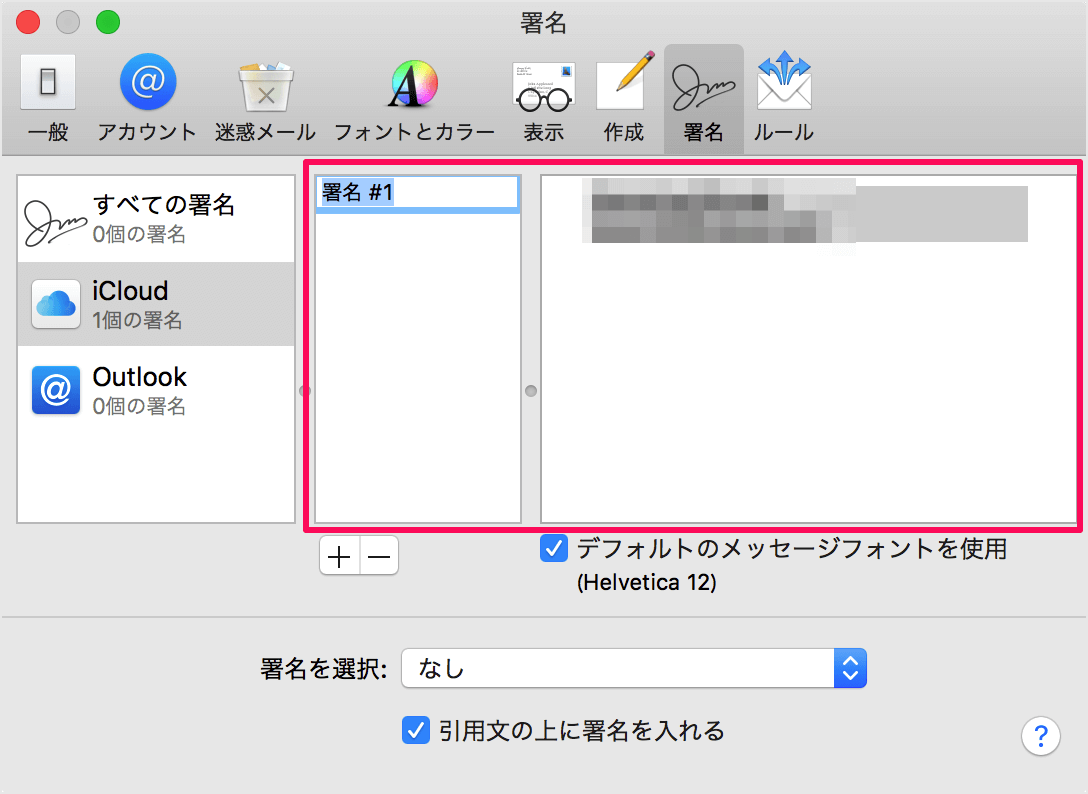 Iijmio Mail V7 0 Mac Os X V10 9 |
 Iijmio Mail V7 0 Mac Os X V10 9 | 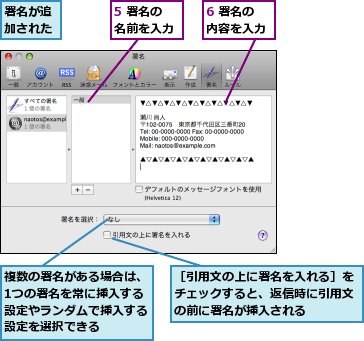 Iijmio Mail V7 0 Mac Os X V10 9 |  Iijmio Mail V7 0 Mac Os X V10 9 |
 Iijmio Mail V7 0 Mac Os X V10 9 | 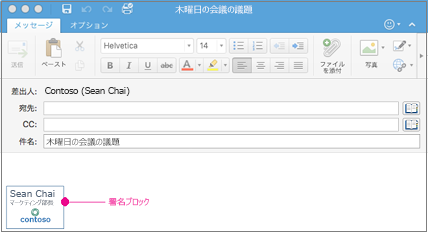 Iijmio Mail V7 0 Mac Os X V10 9 | 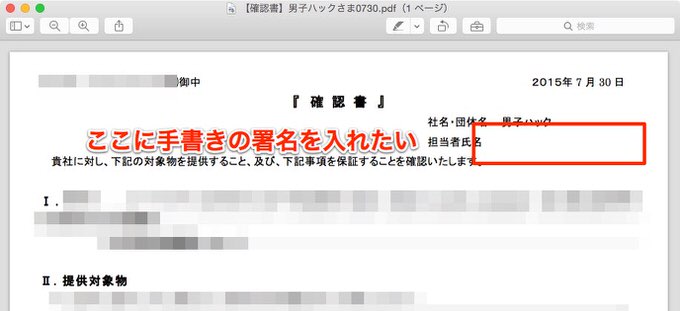 Iijmio Mail V7 0 Mac Os X V10 9 |
 Iijmio Mail V7 0 Mac Os X V10 9 |  Iijmio Mail V7 0 Mac Os X V10 9 |  Iijmio Mail V7 0 Mac Os X V10 9 |
 Iijmio Mail V7 0 Mac Os X V10 9 |  Iijmio Mail V7 0 Mac Os X V10 9 | Iijmio Mail V7 0 Mac Os X V10 9 |
 Iijmio Mail V7 0 Mac Os X V10 9 |  Iijmio Mail V7 0 Mac Os X V10 9 |  Iijmio Mail V7 0 Mac Os X V10 9 |
 Iijmio Mail V7 0 Mac Os X V10 9 |  Iijmio Mail V7 0 Mac Os X V10 9 | 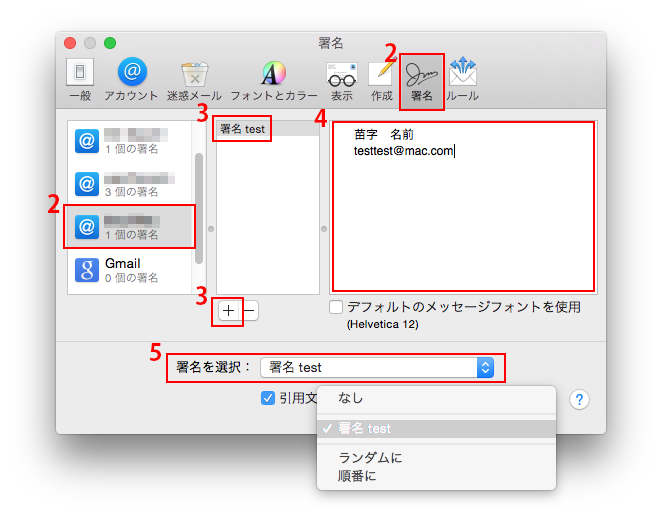 Iijmio Mail V7 0 Mac Os X V10 9 |
 Iijmio Mail V7 0 Mac Os X V10 9 | 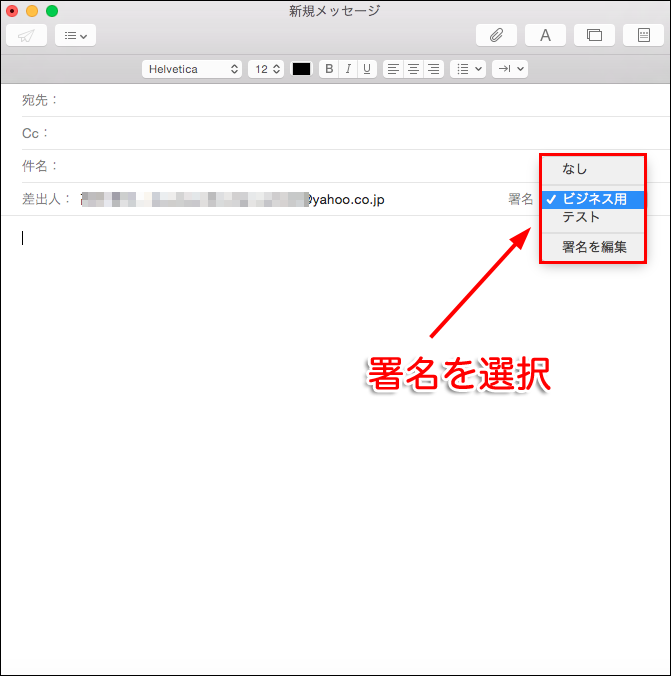 Iijmio Mail V7 0 Mac Os X V10 9 |  Iijmio Mail V7 0 Mac Os X V10 9 |
 Iijmio Mail V7 0 Mac Os X V10 9 | 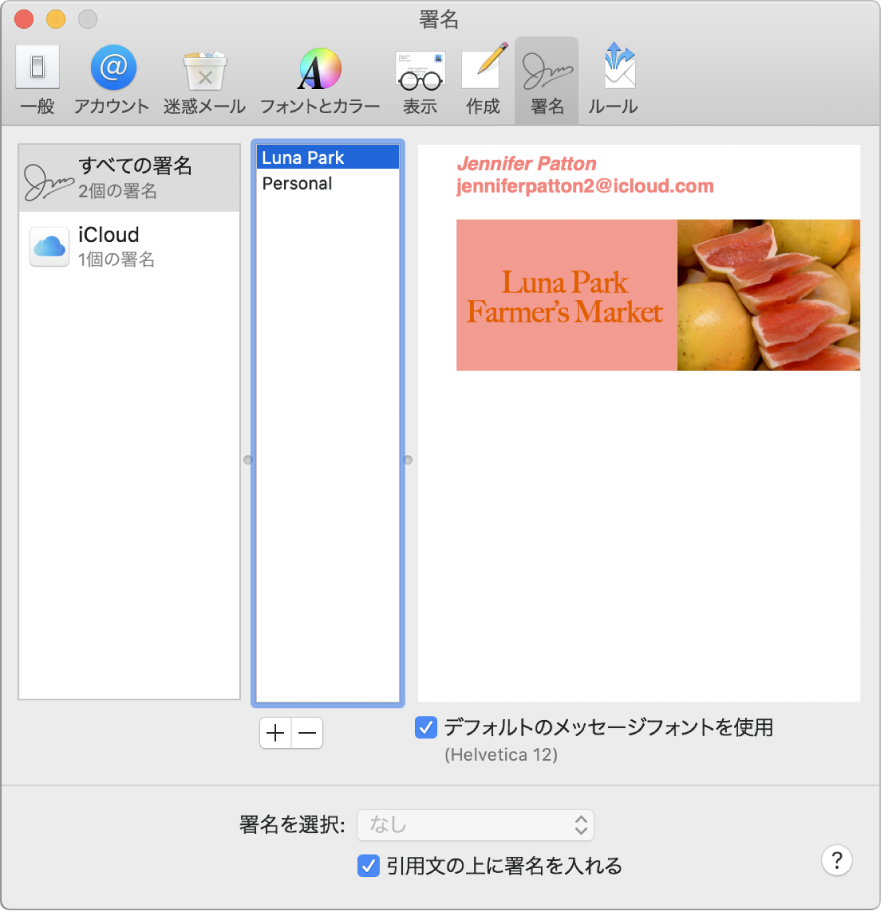 Iijmio Mail V7 0 Mac Os X V10 9 | 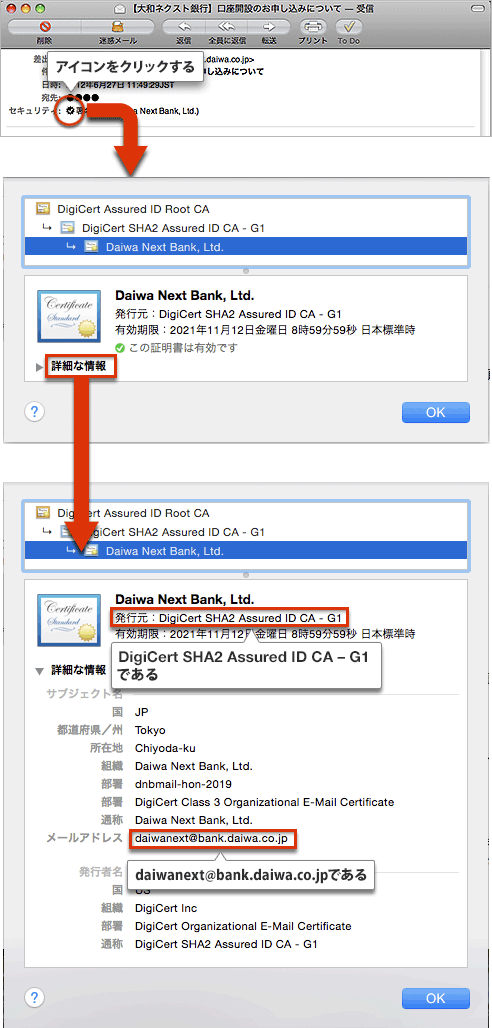 Iijmio Mail V7 0 Mac Os X V10 9 |
 Iijmio Mail V7 0 Mac Os X V10 9 |  Iijmio Mail V7 0 Mac Os X V10 9 | 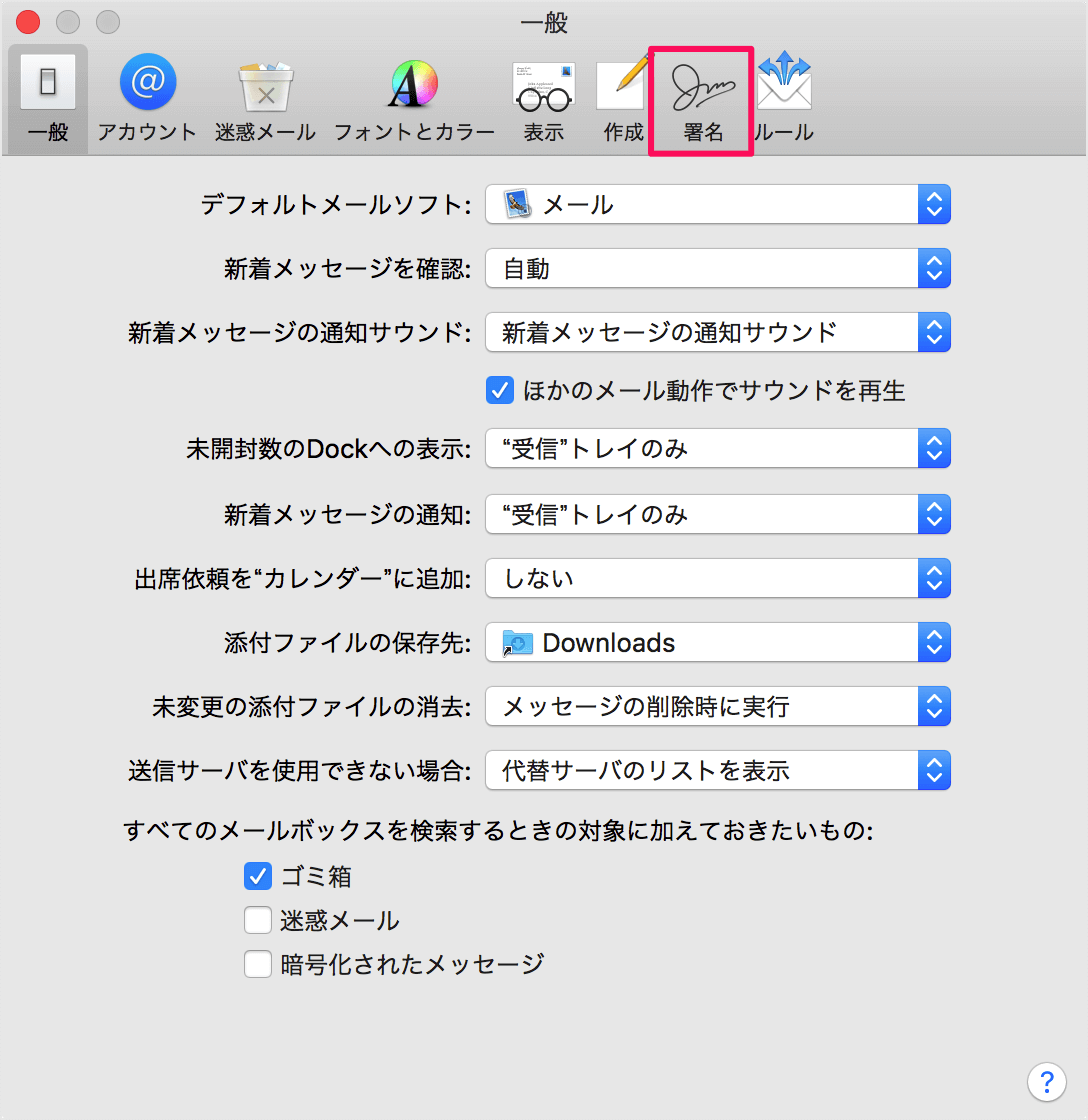 Iijmio Mail V7 0 Mac Os X V10 9 |
 Iijmio Mail V7 0 Mac Os X V10 9 | 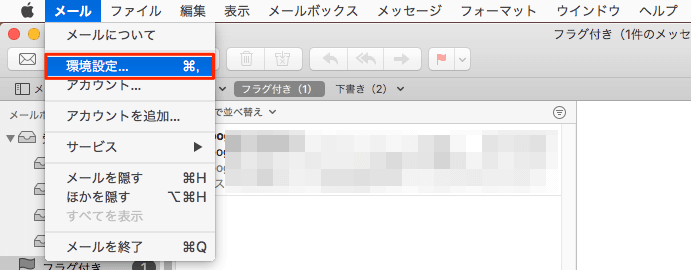 Iijmio Mail V7 0 Mac Os X V10 9 |  Iijmio Mail V7 0 Mac Os X V10 9 |
  Iijmio Mail V7 0 Mac Os X V10 9 |  Iijmio Mail V7 0 Mac Os X V10 9 |
 Iijmio Mail V7 0 Mac Os X V10 9 | Iijmio Mail V7 0 Mac Os X V10 9 |  Iijmio Mail V7 0 Mac Os X V10 9 |
 Iijmio Mail V7 0 Mac Os X V10 9 |  Iijmio Mail V7 0 Mac Os X V10 9 |  Iijmio Mail V7 0 Mac Os X V10 9 |
 Iijmio Mail V7 0 Mac Os X V10 9 |  Iijmio Mail V7 0 Mac Os X V10 9 | 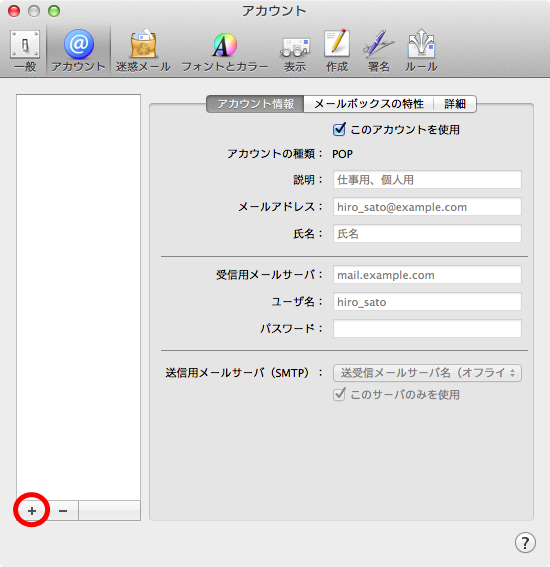 Iijmio Mail V7 0 Mac Os X V10 9 |
 Iijmio Mail V7 0 Mac Os X V10 9 | 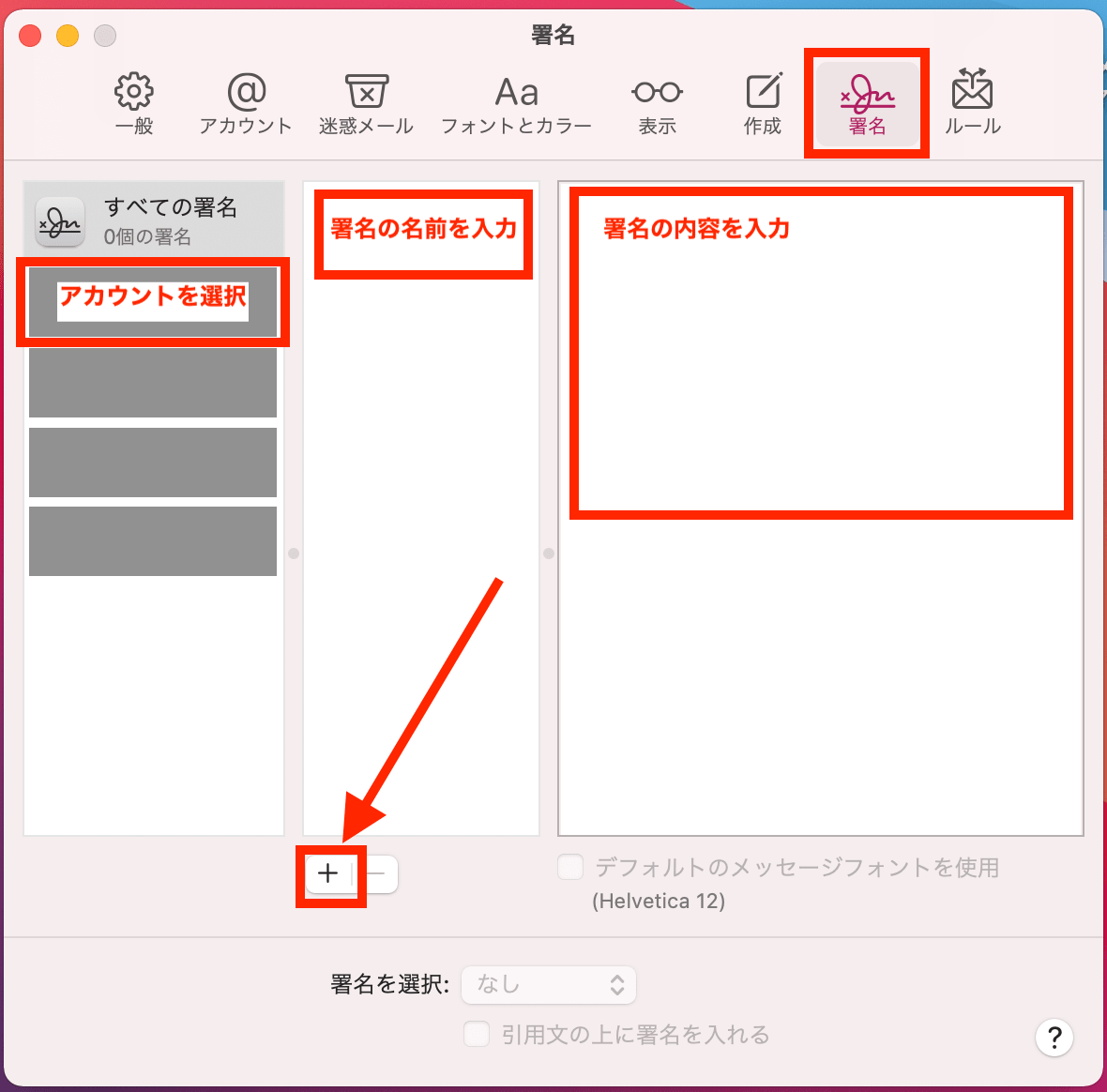 Iijmio Mail V7 0 Mac Os X V10 9 |  Iijmio Mail V7 0 Mac Os X V10 9 |
 Iijmio Mail V7 0 Mac Os X V10 9 |  Iijmio Mail V7 0 Mac Os X V10 9 |  Iijmio Mail V7 0 Mac Os X V10 9 |
 Iijmio Mail V7 0 Mac Os X V10 9 |  Iijmio Mail V7 0 Mac Os X V10 9 | 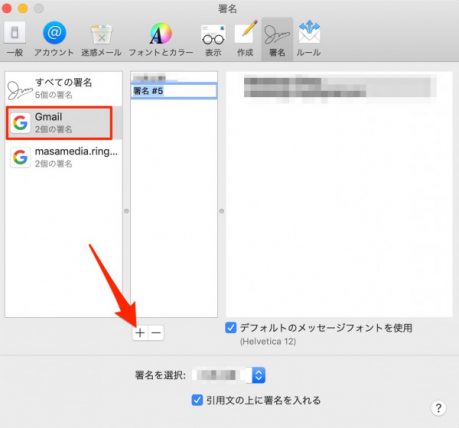 Iijmio Mail V7 0 Mac Os X V10 9 |
 Iijmio Mail V7 0 Mac Os X V10 9 | 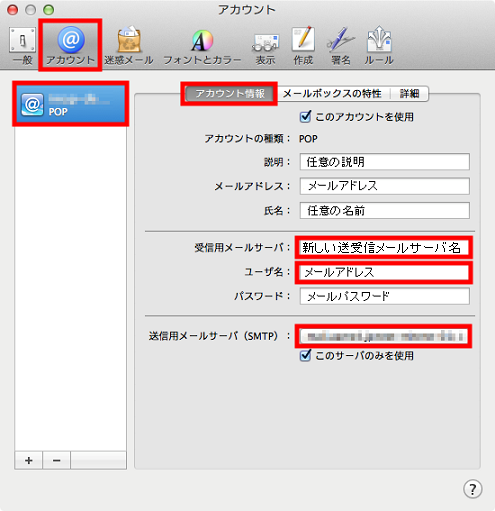 Iijmio Mail V7 0 Mac Os X V10 9 |  Iijmio Mail V7 0 Mac Os X V10 9 |
 Iijmio Mail V7 0 Mac Os X V10 9 |  Iijmio Mail V7 0 Mac Os X V10 9 |  Iijmio Mail V7 0 Mac Os X V10 9 |
 Iijmio Mail V7 0 Mac Os X V10 9 | 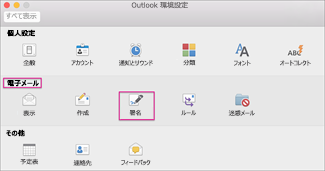 Iijmio Mail V7 0 Mac Os X V10 9 |  Iijmio Mail V7 0 Mac Os X V10 9 |
 Iijmio Mail V7 0 Mac Os X V10 9 | 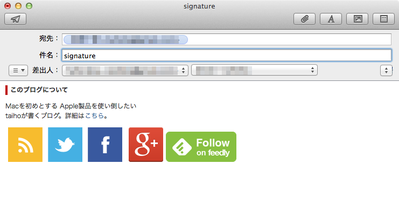 Iijmio Mail V7 0 Mac Os X V10 9 | 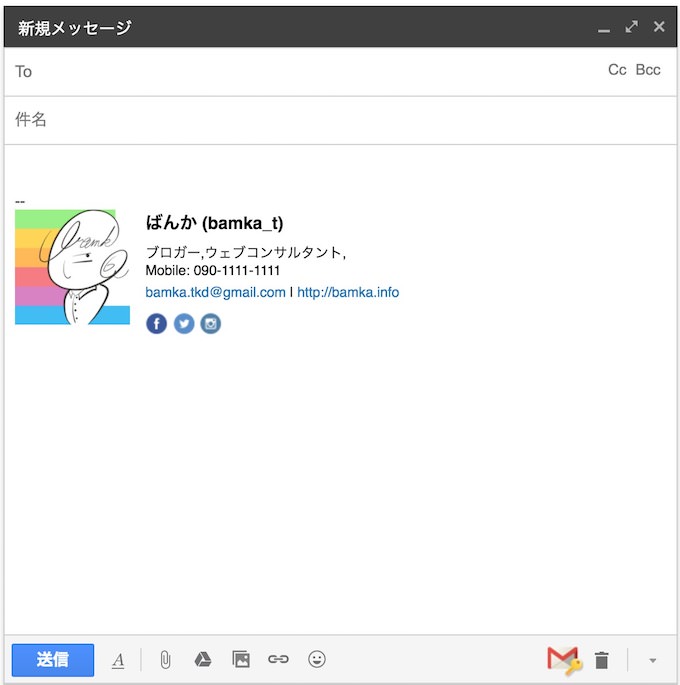 Iijmio Mail V7 0 Mac Os X V10 9 |
 Iijmio Mail V7 0 Mac Os X V10 9 | Iijmio Mail V7 0 Mac Os X V10 9 | 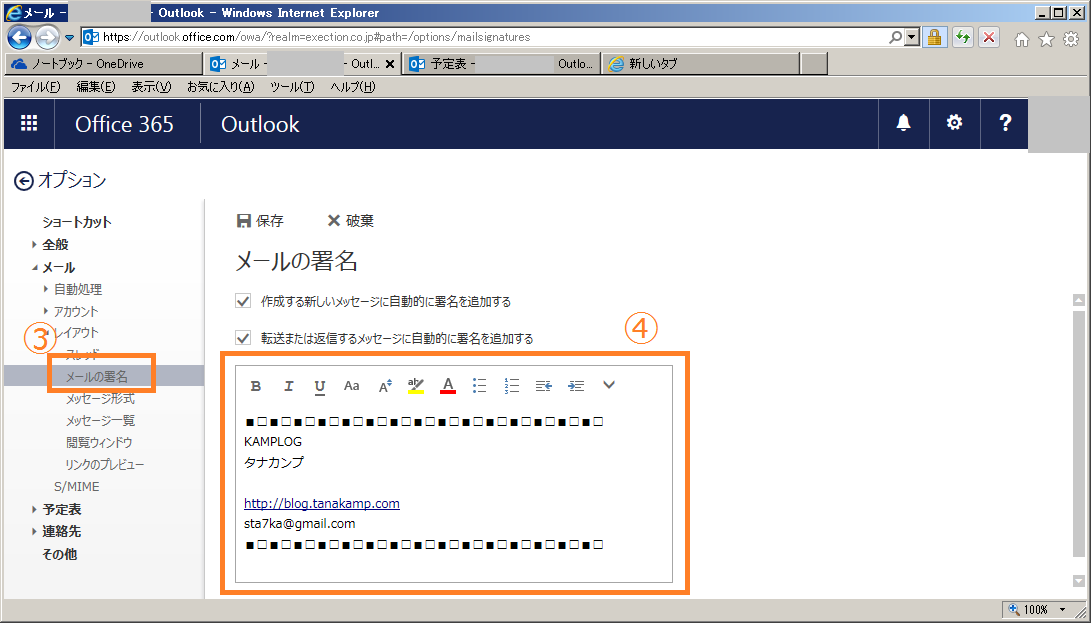 Iijmio Mail V7 0 Mac Os X V10 9 |
 Iijmio Mail V7 0 Mac Os X V10 9 |  Iijmio Mail V7 0 Mac Os X V10 9 | 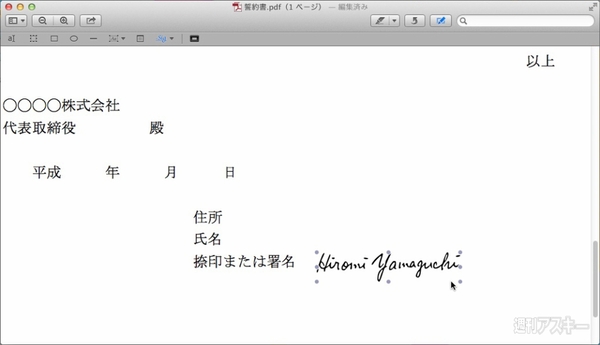 Iijmio Mail V7 0 Mac Os X V10 9 |
 Iijmio Mail V7 0 Mac Os X V10 9 | 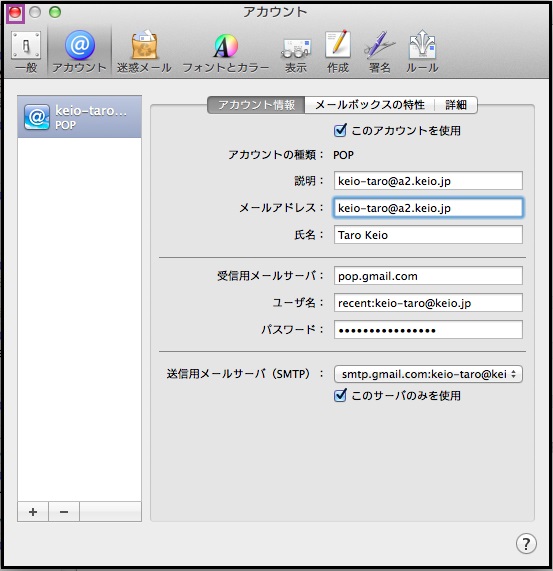 Iijmio Mail V7 0 Mac Os X V10 9 |  Iijmio Mail V7 0 Mac Os X V10 9 |
 Iijmio Mail V7 0 Mac Os X V10 9 | Iijmio Mail V7 0 Mac Os X V10 9 |  Iijmio Mail V7 0 Mac Os X V10 9 |
 Iijmio Mail V7 0 Mac Os X V10 9 |  Iijmio Mail V7 0 Mac Os X V10 9 | Iijmio Mail V7 0 Mac Os X V10 9 |
 Iijmio Mail V7 0 Mac Os X V10 9 | 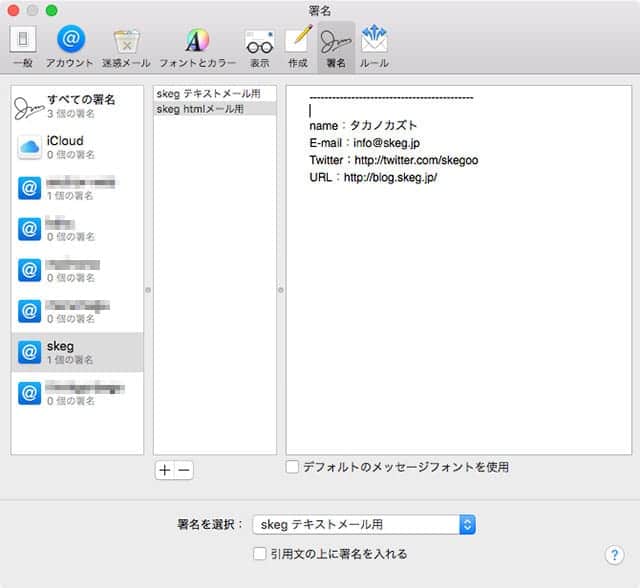 Iijmio Mail V7 0 Mac Os X V10 9 | 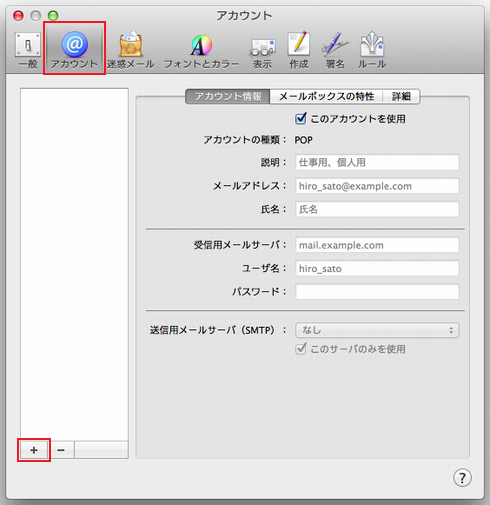 Iijmio Mail V7 0 Mac Os X V10 9 |
 Iijmio Mail V7 0 Mac Os X V10 9 |  Iijmio Mail V7 0 Mac Os X V10 9 |
 Iijmio Mail V7 0 Mac Os X V10 9 |  Iijmio Mail V7 0 Mac Os X V10 9 |  Iijmio Mail V7 0 Mac Os X V10 9 |
 Iijmio Mail V7 0 Mac Os X V10 9 |  Iijmio Mail V7 0 Mac Os X V10 9 |  Iijmio Mail V7 0 Mac Os X V10 9 |
 Iijmio Mail V7 0 Mac Os X V10 9 | 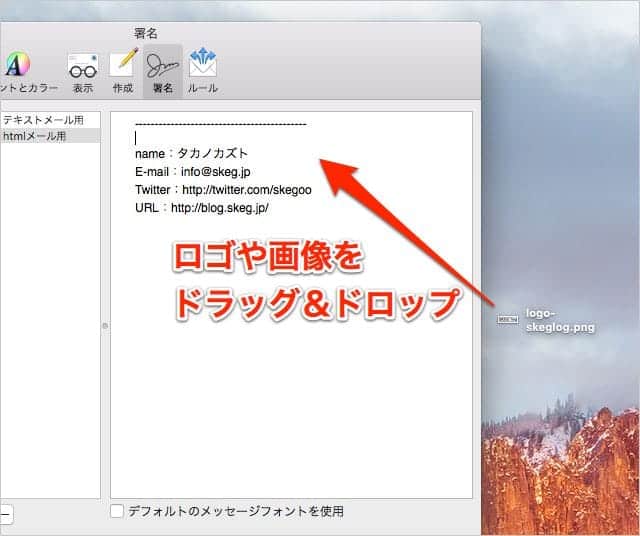 Iijmio Mail V7 0 Mac Os X V10 9 | 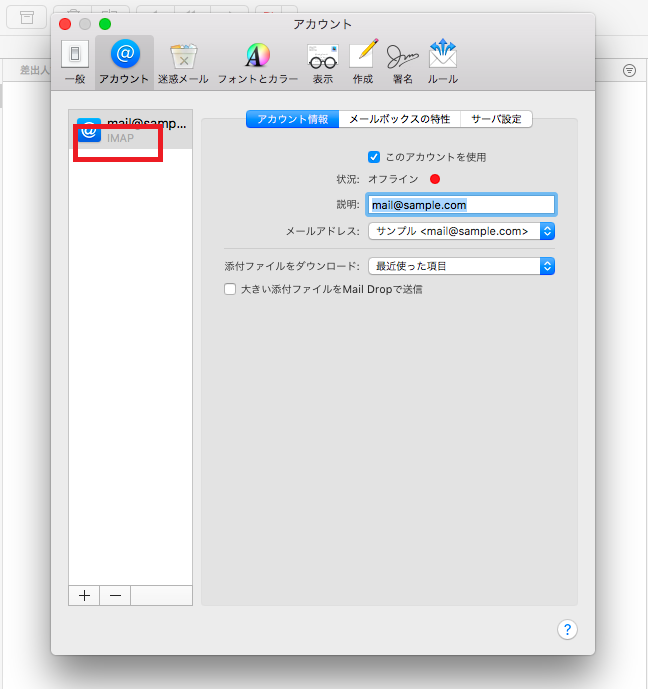 Iijmio Mail V7 0 Mac Os X V10 9 |
 Iijmio Mail V7 0 Mac Os X V10 9 | 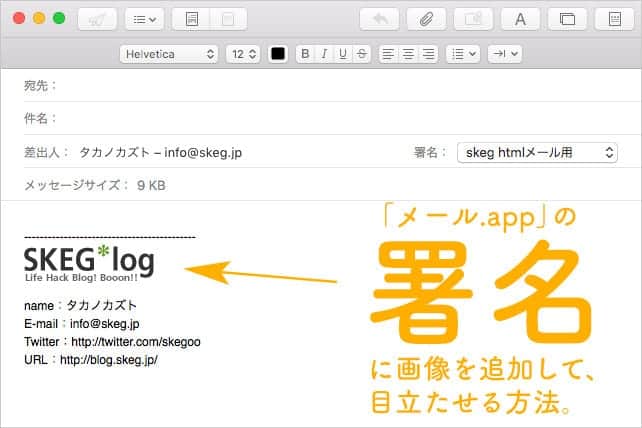 Iijmio Mail V7 0 Mac Os X V10 9 | 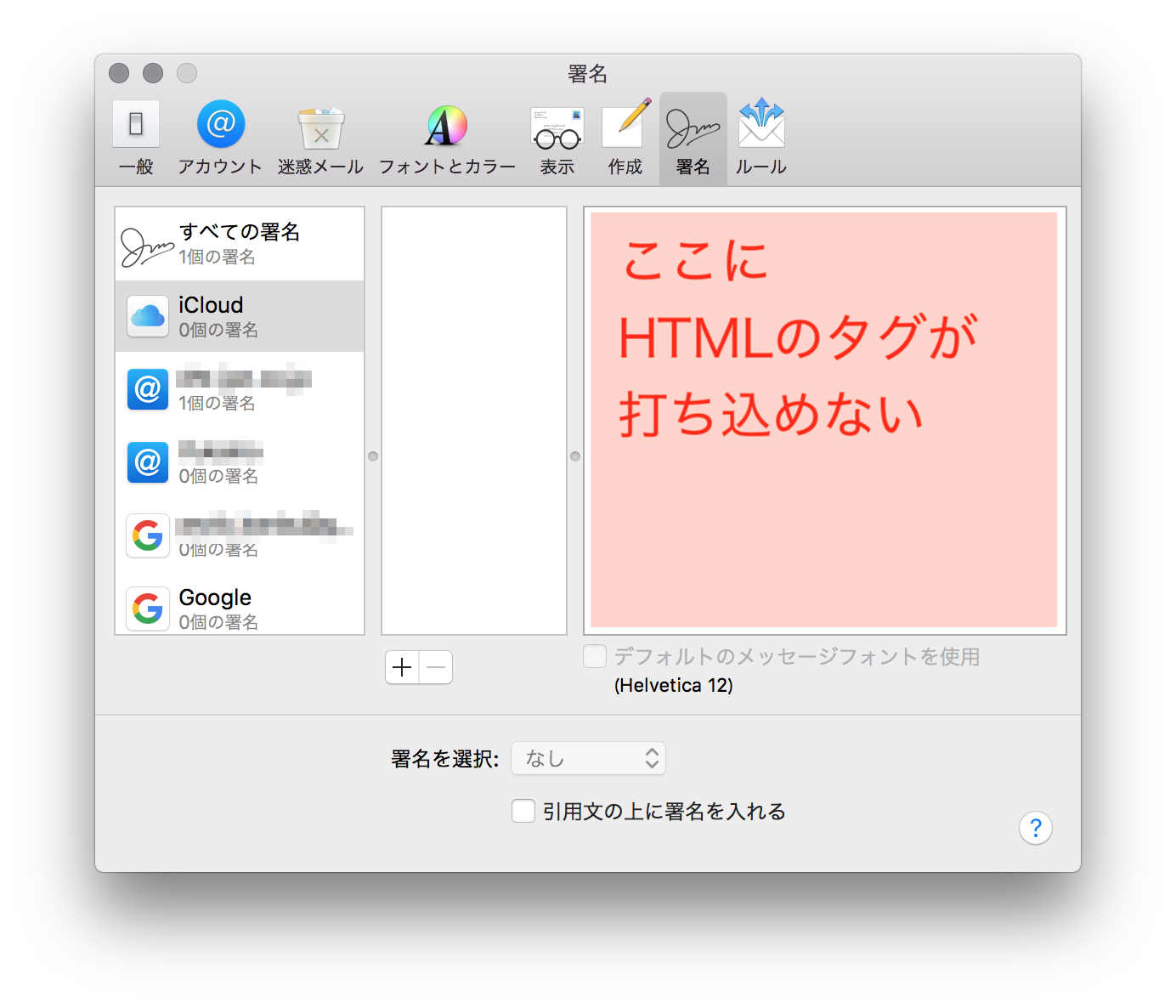 Iijmio Mail V7 0 Mac Os X V10 9 |
 Iijmio Mail V7 0 Mac Os X V10 9 | 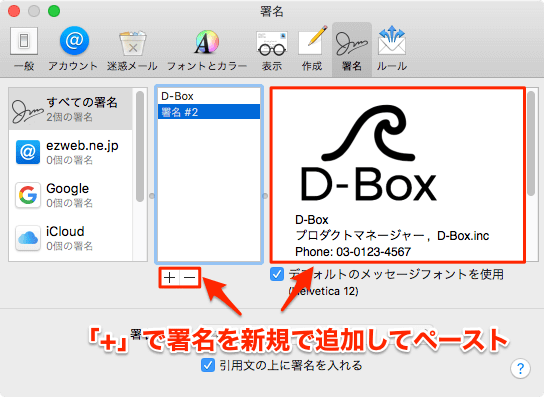 Iijmio Mail V7 0 Mac Os X V10 9 |
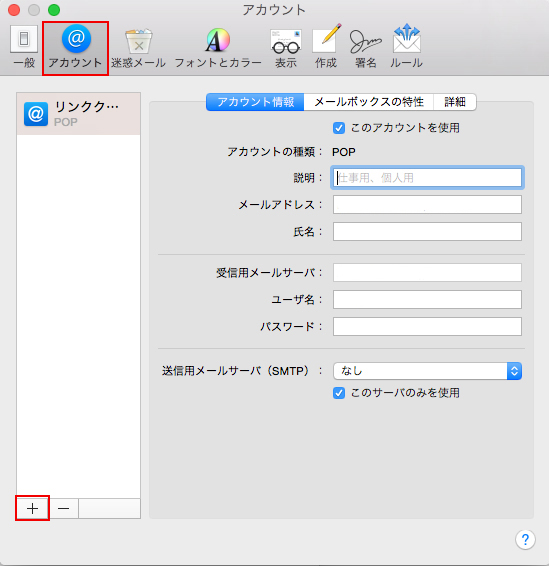
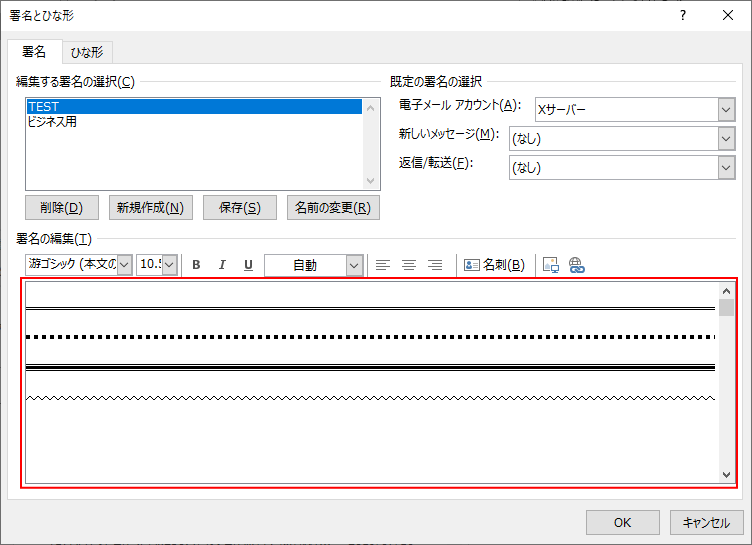
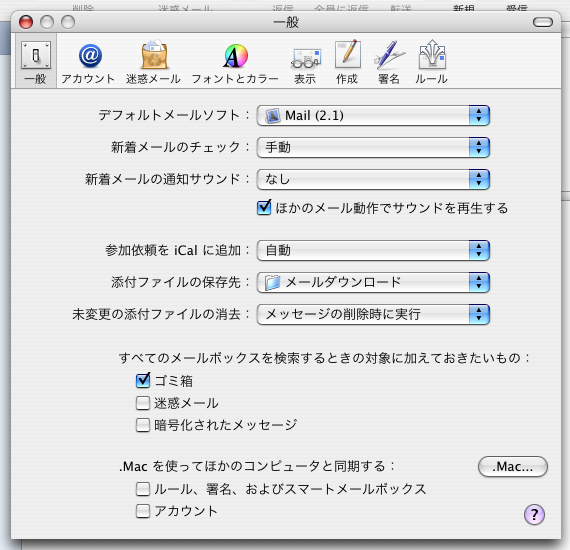
かっこいいメールの署名の書き方を教えてください。 (もしあれば)署名のテンプレ集でも構いませんが、 回答には必ず署名の作成例を最低1つ載せてください。 その際、 xxのような伏字ではなく適当な偽名でお願いメール設定方法について説明しています。 デスクトップ画面上の Mailアイコンをクリックし、「Mac Mail30」を起動します。 メニューバーを Mail、 環境設定の順にクリックします。 環境設定画面が表示されます。 アカウントをクリックし、更に画面
Incoming Term: mac メール 署名, mac メール 署名 選択できない, mac メール 署名 消えた, mac メール 署名 表示されない, mac メール 署名 画像, mac メール 署名 リンク, mac メール 署名 自動, mac メール 署名 引用文の上, mac メール 署名 編集, mac メール 署名 デフォルト,
コメント
コメントを投稿